模擬背板風孔有兩種概念: 自己手刻,或是利用載入PCB線路帶入風孔
前者簡單,後者快速
1. 手刻風孔
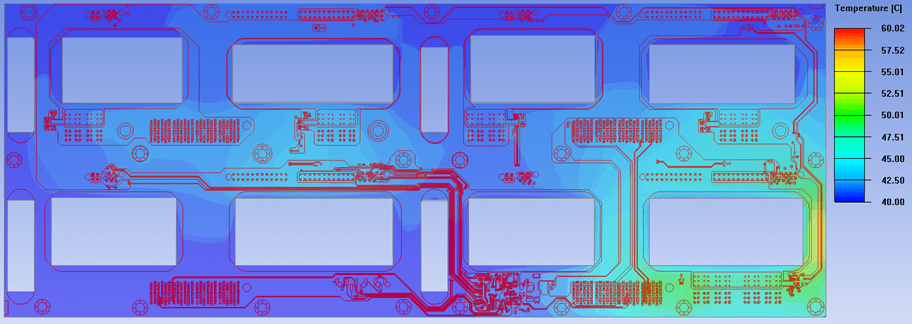
之所以會說他簡單是因為,在切風孔的時候可以按照自己的需要決定簡化程度,從最簡單的方孔到複雜一點的多邊形都是可以的。而因為簡化幾何的緣故,網格的建立是十分單純,基本上不會遇到什麼問題。唯一花到時間的地方是切風孔的時間就是一刀一刀自己慢慢刻,而如果是長得奇形怪狀的孔的時候就會切到懷疑人生。
2. 載入PCB Layout自動帶入風孔
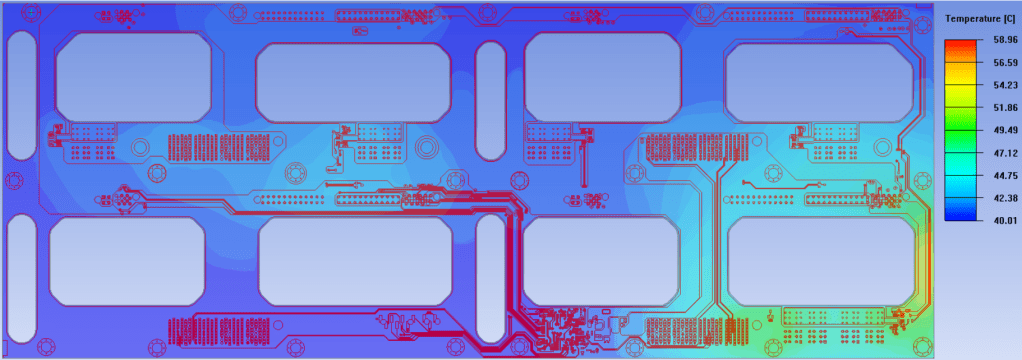
之所以說他快速是因為風孔的建立完全是載入的同時服貼幾何又漂亮,但是他並不簡單。不簡單的地方在於凡是不簡化幾何的模擬,網格切起來都是讓人懷疑人生,所以兩種方法差別在於你想要切風孔到厭世還是切網格到厭世。
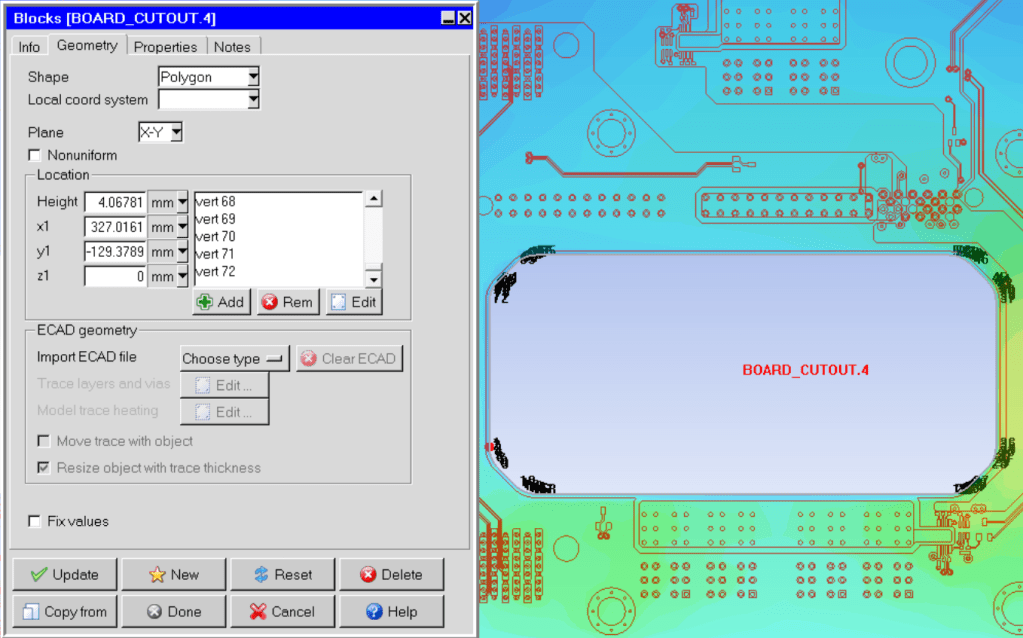
不同於手動畫的孔,自動載入的每一個孔都是由72個點所組成的多邊形。至少我是不會閒來沒事去手動畫一個72邊形啦….
但如果是處裡網格有點經驗的使用者,其實這種方法會快些,因為同類型的題目只要抓一次參數之後遇到都是可以共用的,也就是解過一次之後就舒服了。而本篇主要的目的也是記錄自己的經驗分享。
建模分成5步: 建立PCB(可選)->透過import idf載入layout->調整->切網格->求解
建立PCB或是直接載入線路取決於有沒有要載入SIwave產生的power map。如果單純只是要看傳導效果其實PCB module或是block object都可以載入brd file計算metal fraction。但是只有PCB module可以載入SIwave profile。
而如果使用PCB module載入線路,搭配import進來的風孔,需要注意的地方是,兩者厚度會不一樣,差別是在於PCB module建立的是不含上下綠漆的厚度,而透過import進來的就是board file裡面的設計厚度,兩者會差一點點,需要調整,不然在後面切網格會遇到極大麻煩。
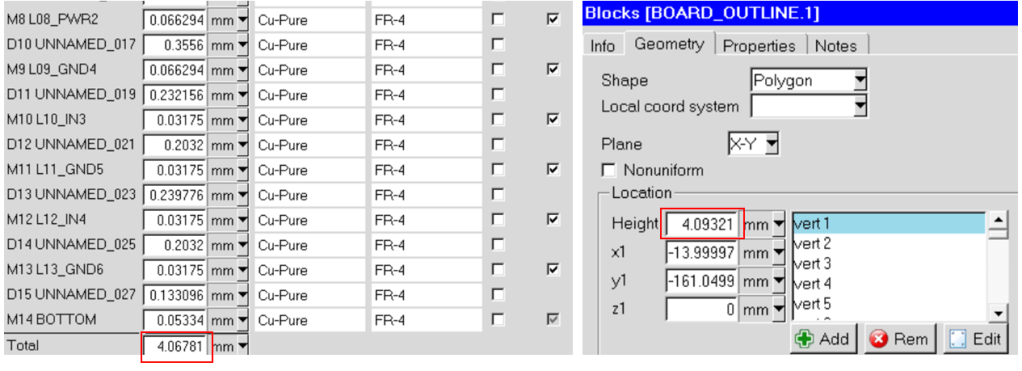
再來是切網格的注意事項。
由於幾何形狀畫得很貼,點跟點的距離很近,首先要調整的就是minimum gap。
在這個問題上至少會將網格分3層,建立 global>PCB>各個風孔的巢狀網格層,而重點在於PCB與風孔層的minimum gap需要一致(因為風孔邊界同時是固體,也是空氣),具體數字視問題而定,但是太鬆通常會出現警告:
Warning: Not all sides of polygon in object XXXXX are meshed
XXXXX可能是任何物件,反正就是數字放得太鬆有人沒被切到
而這次的問題 xy方向要抓到0.2mm, z方向則是最好抓到0.03以下,具體而言就是xy方向不可以大於多邊形最近兩點的距離,z方向不可以大於最薄的銅箔厚度,不然兩點之間沒有網格,銅箔連1層都切不出來。
調整完minimum gap之後就是一如往常的開始調整參數到網格品質可以接受然後求解。整個流程其實就是第一次最痛苦,記下調整邏輯和參數,之後的速度應該都會比起手動切風孔來的蘇湖啦~
 熱流資訊站
熱流資訊站 